domingo, 8 de noviembre de 2015

Plan de comunicación de un Centro Educativo


Siguiendo con las actividades del curso Educación conectada en tiempos de redes impartido por el INTEF, vamos a especificar las bases para crear un Plan de comunicación de un Centro Educativo.


Primero diremos que un Plan de Comunicación viene a ser el conjunto de recursos digitales (redes sociales, blog´s , sitio web, correo....) que dispone un Centro para comunicarse con: Equipo directivo, Profesorado, Alumnado, Familia, Comunidad Educativa y Entorno Social.

Como vemos, la comunicación puede ir dirigida a múltiples agentes diferentes y los medios, mensajes y forma de comunicar van a variar dependiendo de a quien vaya ir dirigido el mensaje.

El plan que voy a exponer está pensado para aplicarse a un C.I.F.P. (Centro Integrado de Formación Profesional) en el que los alumnos son mayoritariamente mayores de edad, De todas formas, quitando un par de detalles podría llevarse a cabo en otros Centros de características diferentes.

Objetivos:


Los objetivos que tendría que cumplir serían:

  • Una comunicación a todo el Entorno Social en el que se informe de la oferta educativa del Centro.
  • Una comunicación entre las personas que integran el equipo directivo, concretamente entre Director y Jefe de estudio-Secretario-Subdirector.
  • Una comunicación hacia el profesorado informando de las novedades a nivel de Centro que les afecten (como claustros, auditorías, festivos, reuniones, cursos,...)
  • Una comunicación entre el Profesorado informando de los recursos que pueden ser utilizados en Internet para el desarrollo de las clases.
  • Una comunicación dentro de cada Departamento, informando de los recursos que pueden ser utilizados en Internet para el desarrollo de las clases. Dicha información la expondrían los profesores del departamento.
  • Una comunicación hacia las familias. Aquí tendríamos varios niveles dependiendo de quien parta la información. Si es a nivel de Centro, sería información relacionada con el funcionamiento del mismo, si es a nivel de Profesorado, se podrían publicar las actividades que deben desarrollar los alumnos en casa.
  • Una comunicación desde los Alumnos al Profesorado, informando de los recursos que pueden ser utilizados en Internet para el desarrollo de las clases, ideas o mejoras sobre los recursos que ya hay.
  • Una comunicación desde los Ex-Alumnos al Alumnado en la que puedan informar de experiencias en sus puestos de trabajo que les puedan servir de ayuda al Alumnado así como el de añadir nuevas herramientas desde su experiencia profesional y que puedan ser adoptadas por el Profesorado,


Para mí esto sería lo ideal para crear una Comunicación con todos los actores que integran la Comunidad Educativa.

  • Desde el punto de vista de las Familias, éstas tendrían información sobre las actividades de sus hijos y estarían al día de los contenidos que están recibiendo.
  • Desde el punto de vista del Profesorado, éstos tendrían información de todas aquellas novedades que les afecten a nivel de Centro y tendrían un 'banco' de recursos de la Red para impartir clases. Habría una colaboración a nivel de Centro y a nivel de Departamento más específica.
  • Desde el punto de vista del Alumnado, éstos tendrían información sobre los recursos en la red para el desarrollo de las asignaturas, estarían informados de las novedades del Centro que les afecten y tendrían al alcance consejos y experiencias de ex-alumnos.
  • Desde el punto de vista del Centro Educativo éste sería visible para toda la Comunidad Educativa y Entorno Social. Expondría toda su oferta educativa actualizada e informaría de las novedades que pudieran ser de interés para dicho Entorno.


Uno de los problemas (y quizás el más importante) es el tiempo que se le tendría que dedicar, en cada uno de los niveles indicados, a la incorporación de información de interés. Habría que buscar mecanismos para 'obligar' a los alumnos / profesorado a compartir y buscar información.


Canales de comunicación y recursos a utilizar:


Comunicación entre el Centro y la Comunidad Escolar / Entorno Social: 
  • Desarrollo de una Web: información sobre la oferta educativa y novedades.
  • Página en Facebook enlazada con la página web: Publicación de novedades, noticias, excursiones, matrícula...
  • Google Calendar: Eventos relacionados con el Centro, como plazos de matriculación, inicio de curso, vacaciones, festivos,...
  • MediaWiki; Donde los profesores podrán publicar su material para poder ser compartido con la Comunidad Escolar.
  • Blog´s  enlazados con el Facebook: 
  • Blog de la Biblioteca: Blog en el que se publicarán todas las noticias que tengan relación con la biblioteca y el entorno literario (premios, publicación de libros, actividades para el fomento de la lectura, intercambio de libros de segunda mano,....). Esta información abarcaría todo el Entorno Social del Centro, no sólo eventos internos.
  • Blog de Orientación: Blog orientado a informar a la Comunidad Educativa sobre becas, trabajos, estudios,...

Comunicación entre el equipo directivo (reuniones, toma de decisiones, compras,...): 
  • Lista de correo.
  • Whatsapp 
  • Google Calendar
  • Google Drive

Comunicación del Centro al Profesorado (claustros, eventos, reuniones,cursos...): 
  • Lista de correo.
  • Twitter

Comunicación entre el Profesorado (recursos educativos en la red):
  • Pinterest.

Comunicación entre Ex-Alumnos y Profesorado/Alumnos (recursos educativos en la red, experiencias laborales, mejoras, ideas,...)

  • Facebook (privado)
  • Pinterest

Comunicación entre Profesorado y Alumnos (apuntes, tareas, recursos, avisos, novedades,...):

  • Moodle (privado)
  • Pinterest (privado)
  • Twitter
  • ClassRoom (privado)

Comunicación entre Profesorado y Familia (tareas, apuntes, novedades,...):
  • Facebook (privado)


sábado, 7 de noviembre de 2015

Memorias de un administrador. Control del ancho de banda.


Introducción:


Recomiendo leer un post anterior en el que describo como está estructurada la red en el Centro.


Nuestra conexión a Internet dispone de una velocidad de bajada y subida determinada. Si existen muchas peticiones (atascos) puede darse el caso de que deje responder o que tarde mucho en hacerlo, dando lugar a una navegación por la Web lenta.


 Uno de los mayores problemas al que me enfrenté fue el de controlar el ancho de banda de la salida a Internet para que tanto profesores como alumnos pudieran navegar de forma decente.

Por defecto, las tarjetas de red utilizan una cola pfifo_fast que lo que hace es que el primer paquete que llega es el primer paquete que sale. Pero ¿ qué pasa con el tipo de paquete...? Esta cola no lo tiene en cuenta, y para mi es deseable dar prioridad al tráfico web que al tráfico ftp, por ejemplo.

Además no distribuye el ancho de banda entre las diferentes redes del Centro. Por lo tanto puede darse el caso que un alumno empieza a descargar una imagen y obtenga mucho ancho de banda, dejando al resto del centro con una velocidad muy pequeña.

Cabe indicar que el ordenador que da acceso a Internet al Centro (de nombre VPROXY) tiene un S.O. Linux Ubuntu 14.04 y dispone de dos tarjetas de red (una para la red interna y otra conectada a Internet). 

También dispone de un proxy SQUID configurado para dar servicio al tráfico http (puerto 80) y poder hacer uso de la caché para tener una navegación más rápida.


El equipo VProxy tiene añadidas a la Iptables las siguientes líneas:
#INTERNA
IFACEIN=eth0
#EXTERNA
IFACEOUT=eth1

modprobe ip_nat_ftp
#// Activar el enrutamiento en un sistema Linux
echo "1" > /proc/sys/net/ipv4/ip_forward

 
#SQUID
iptables -t nat -A PREROUTING -i ${IFACEIN} -p tcp --dport 80 -j REDIRECT --to-ports 3128
# SALIMOS CON LA IP EXTERNA

iptables -t nat -A POSTROUTING -o ${IFACEOUT} -j MASQUERADE

Como vemos, todo lo que se dirige al puerto 80 es redirigido al puerto 3128 del proxy. Este tipo de proxy es transparente de tal forma que los equipos clientes no tienen que configurar nada para poder salir a través del proxy. Simplemente se cambia el gateway para que apunte al proxy (en nuestro Centro eso lo hace el Switch HP de nivel 3 que tenemos).
 
La IP que sale a Internet del equipo VProxy es la de la tarjeta externa (MASQUERADE).

Cabe indicar que con el SQUID también se puede realizar el control del ancho de banda, pero dicho control no tiene en cuenta el tipo de tráfico y sólo se limita al tráfico web (dirigido al puerto 80).


Direcciones IP:

Las aulas están en una red 192.168.XX.YY siendo:

  • XX: El número de aula.
  • YY: El número de equipo.

Por ejemplo: 192.168.1.10, sería el equipo 10 del aula1.


Cabe señalar que todas las aulas están conectadas a un switch HP 3500yl de nivel 3, de tal forma que cada boca del switch lo he configurado para atender a un aula/departamento a nivel de red, no de Mac. Es decir, he habilitado el enrutamiento en el switch.

Así, la boca del switch que está conectada al Aula1 tiene una ip en el switch 192.168.1.250 y está configurada para pedir los datos al DHCP en el ámbito de esta red (192.168.1.0/255.255.255.0). Explicaremos esto en otra entrada posterior.

El Gateway que tiene cada aula es la boca IP del switch, así el aula 1 (192.168.1.X) tiene como gateway la ip 192.168.1.250.
A su vez, el Switch tiene como gateway predeterminado la dirección 172.30.1.1 que se corresponde con el equipo virtualizado VPROXY explicado a continuación....


Servidor Virtualizado: VPROXY


Enruta los paquetes desde la red interna (192.168.0.0/255.255.0.0) a la red conectada a Internet. Partimos de la base de que ya está configurado para enrutar el tráfico.

Dispone de dos tarjetas de red:
  • eth1: 69.57.157.200 (red externa)
  • eht0: 172.30.128.1 (red interna)
A la red Interna llegan los paquetes a través del switch HP 3500yl que hace la labor de 'enrutador' y por eso recibe paquetes de las aulas (red 192.168.NUM_AULA.NUM_EQUIPO). En un caso 'normal' tendréis los equipos en la misma red que la tarjeta interna del proxy.

Este artículo no va a tratar en cómo se configura un Proxy-SQUID en Linux. Para eso disponéis de múltiples entradas en Internet.

Partimos por lo tanto que ya tenéis instalado y configurado el proxy SQUID (puerto 3128).

El problema que tenía de utilizar este software es la gestión del ancho de banda. Y sí, el squid tiene esa función, pero sólo afecta al tráfico http, no teniendo en cuenta el resto del tráfico.

Control del ancho de banda


Para solucionar el problema leí por internet un manual sobre la gestión del tráfico utilizando colas de prioridad.

En resumidas cuentas, podemos configurar en la tarjeta de red diferentes colas de prioridad en las que definimos la velocidad de bajada/subida y la velocidad de bajada/subida máxima. Estas colas estás asociadas a clases las cuales pueden tener un ancho de banda diferente en base a diferentes criterios, como puertos, direcciones IP, tipo de tráfico....

Así, puedo definir por cada aula, que tenga una velocidad de bajada de 1Mbps y en caso de que haya ancho de banda, llegar hasta 5Mbps. Estas colas van a afectar a todo el tráfico que pase por la tarjeta, con lo que solucionamos el problema del SQUID. Las colas de prioridad veremos que las definiremos sobre la tarjeta interna, por el problema de que el tráfico que viene de fuera y llega a la red externa estará 'enmascarado' con la dirección IP del Proxy SQUID.

Cabe señalar que las colas de prioridades no conocen lo que te vas a descargar, por lo que la limitación del ancho de banda la realizan en base al descarte de paquetes.

A continuación os dejo el script que tengo, basado en varios encontrados por Internet, pero de los que no guardo el enlace original ya que lo hice hace bastante tiempo:

Este es el script que tenía en un principio. Comentar que el ancho de banda (parámetro rate de las colas) reservado a cada red es el resultado de dividir el ancho de banda total entre el número de redes. De esta forma, cada red (aula - departamento) tendrá un mínimo ancho de banda garantizado

Nota:  Mirar actualización del script a continuación.

RED.sh:

#!/bin/bash
# INTERFACE EXTERNA CONECTADA A INTERNET
IFACE=eth1
#INTERFACE INTERNAS: ALUMNOS
IFACEIN=eth0
# IP SQUID EXTERNA
IPSQUID=69.57.157.249
# En kbits . 1mbps = 1024 Kilo bit por segundo
VELOCIDAD_BAJADA=81920  

VELOCIDAD_REDSERVIDORES=1024
VELOCIDAD_SUBIDA_SQUID=7168

#Velocidad de Bajada
VELOCIDAD_MAXIMA_ALUMNOS=8 # en Mbps
VELOCIDAD_MAXIMA_SERVIDORES=4


#NUMERO DE REDES PARA DIVIDIR EL ANCHO DE BANDA DE BAJADA
# Formato red: ALUMNOS => 192.168.X ; 
REDES_ALUMNOS=( 1 2 3 4 6 7 9 10 11 12 13 14 15 16 17 18 19 20 21 22 23 24 25 26 50 51 52 53 54 55 56 57 )
NUMREDES_ALUMNOS=${#REDES_ALUMNOS[@]} 
NUMREDES_TOTAL=$[$NUMREDES_ALUMNOS + 1] # RED SERVIDORES


# BORRAMOS LAS COLAS
tc qdisc del dev ${IFACE} root
tc qdisc del dev ${IFACE} ingress
# CREAMOS LAS COLAS
tc qdisc add dev ${IFACE} root handle 1: htb default 99
tc class add dev ${IFACE} parent 1: classid 1:1 htb rate ${VELOCIDAD_SUBIDA_SQUID}kbit ceil ${VELOCIDAD_SUBIDA_SQUID}kbit

#TRAFICO WEB el de mayor prioridad
tc class add dev ${IFACE} parent 1:1 classid 1:10 htb rate $[$VELOCIDAD_SUBIDA_SQUID*60/100]kbit ceil ${VELOCIDAD_SUBIDA_SQUID}kbit prio 1
#TRAFICO WEB SEGURO, DROPBOX Y RESTO
tc class add dev ${IFACE} parent 1:1 classid 1:20 htb rate $[$VELOCIDAD_SUBIDA_SQUID*30/100]kbit ceil $[$VELOCIDAD_SUBIDA_SQUID*60/100]kbit prio 2
#TRAFICO FTP
tc class add dev ${IFACE} parent 1:1 classid 1:30 htb rate $[$VELOCIDAD_SUBIDA_SQUID*10/100]kbit ceil $[$VELOCIDAD_SUBIDA_SQUID*40/100]kbit prio 3


# Hacemos sfq para que se reparta entre todos y nadie cope todo el ancho de banda
tc qdisc add dev ${IFACE} parent 1:10 handle 100: sfq perturb 10
tc qdisc add dev ${IFACE} parent 1:20 handle 200: sfq perturb 10
tc qdisc add dev ${IFACE} parent 1:30 handle 300: sfq perturb 10


#Mandamos por la de mas capacidad el icmp, web
iptables -F -t mangle

# EN EL SQUID SOLO EL TRAFICO WEB. COMO HACE NAT SIEMPRE SALE CON LA DIRECCION EXTERNA. 
# 443 ES EL QUE USA DROPBOX
iptables -t mangle -A POSTROUTING -p tcp -m tcp --dport 443 -j CLASSIFY --set-class 1:20
iptables -t mangle -A POSTROUTING -p tcp -m tcp --dport 443 -j RETURN# FTP
iptables -t mangle -A POSTROUTING -p tcp -m tcp --dport 20:21 -j CLASSIFY --set-class 1:30
iptables -t mangle -A POSTROUTING -p tcp -m tcp --dport 20:21 -j RETURN
iptables -t mangle -A POSTROUTING -o ${IFACE} -j CLASSIFY --set-class 1:10
iptables -t mangle -A POSTROUTING -o ${IFACE} -j RETURN

#############################################DESCARGA#######################################
#############################################ALUMNOS######################################
tc qdisc del dev ${IFACEIN} root
tc qdisc add dev ${IFACEIN} root handle 1:0 htb default 99
tc class add dev ${IFACEIN} parent 1:0 classid 1:1 htb rate ${VELOCIDAD_BAJADA}kbit ceil ${VELOCIDAD_BAJADA}kbit


for RED in ${REDES_ALUMNOS[@]}
do

    CLASS=${RED}
    # TEMOS UN PROBLEMA COA REDE 1
    if [ ${RED} -eq 1 ]
    then
       CLASS=100
    fi
 
  tc class add dev ${IFACEIN} parent 1:1 classid 1:${CLASS} htb rate $[$VELOCIDAD_BAJADA/$NUMREDES_TOTAL]kbit ceil ${VELOCIDAD_MAXIMA_ALUMNOS}Mbit prio 2 
  tc qdisc add dev ${IFACEIN} parent 1:${CLASS} handle $[$CLASS+200]: sfq perturb 10

  iptables -t mangle -A POSTROUTING -p tcp -d 192.168.${RED}.0/24 -j CLASSIFY --set-class 1:${CLASS}
  iptables -t mangle -A POSTROUTING -p tcp -d 192.168.${RED}.0/24 -j RETURN

  iptables -t mangle -A POSTROUTING -p udp -d 192.168.${RED}.0/24 -j CLASSIFY --set-class 1:${CLASS}
  iptables -t mangle -A POSTROUTING -p udp -d 192.168.${RED}.0/24 -j RETURN
done

#############################################SERVIDORES###################################### 
#REDE DE SERVIDORES
  tc class add dev ${IFACEIN} parent 1:1 classid 1:600 htb rate ${VELOCIDAD_REDSERVIDORES}kbit ceil ${VELOCIDAD_MAXIMA_SERVIDORES}Mbit prio 2
  tc qdisc add dev ${IFACEIN} parent 1:600 handle 700: sfq perturb 10

  iptables -t mangle -A POSTROUTING -p tcp -d 172.30.0.0/16 -j CLASSIFY --set-class 1:600
  iptables -t mangle -A POSTROUTING -p tcp -d 172.30.0.0/16 -j RETURN
  iptables -t mangle -A POSTROUTING -p udp -d 172.30.0.0/16 -j CLASSIFY --set-class 1:600
  iptables -t mangle -A POSTROUTING -p udp -d 172.30.0.0/16 -j RETURN


#POR DEFECTO PARA LA NO CLASIFICADA

tc class add dev ${IFACEIN} parent 1:1 classid 1:99 htb rate 500kbit ceil 1Mbit prio 3
tc qdisc add dev ${IFACEIN} parent 1:99 handle 99: sfq perturb 10


============ACTUALIZADO A NOVIEMBRE DEL 2015==============


Buscando por Internet como controlar el ancho  de banda de las conexiones de subida, encontré esto: https://github.com/firehol/firehol/wiki

Resulta que es una herramienta que actúa igual que el script que hice anteriormente, pero de una forma más intuitiva.

Lo que más me llevó tiempo fue entender que:

  • Necesita aplicar las colas a la interface interna, ya que por el mascarade del Iptables las direcciones llegan desde fuera teniendo como destino la IP pública del equipo VPROXY y no las direcciones ip´s internas.
  • Al aplicar las reglas sobre la red interna, el tráfico de bajada se aplica sobre la cola de SALIDA de la interface interna y las IP´s a controlar serán las internas y por lo tanto la de DESTINO.
                 interface $DEVICEIN world-in ouput rate $VELOCIDAD_BAJADA minrate 

          Y para controlar el tráfico de bajada de un aula tendré que poner:

             class group departamento1 rate 1000 ceil 5000 prio 1 balanced
                     match dst 192.168.2.0/24    # Aula 2
 
Fijarse que pongo destino ya que los paquetes vienen de fuera hacia dentro (por lo tanto es tráfico de bajada) y se dirigen a la IP interna.
 Esta línea lo que hace básicamente es crear una cola para todo el tráfico que vaya a 192.168.2.X dando un ancho de banda de 1000kbps y siempre que haya un ancho de banda disponible aumentar el tráfico a 5000Kbps.

  • El tráfico de subida se aplica sobre la cola de ENTRADA de la interface interna
    interface $DEVICEIN world-out input rate $VELOCIDAD_SUBIDA minrate 


Aquí os deje el script tal cual está, guardado en el directorio /etc/firehol

SCRIPT fireqos.conf

#!/bin/bash
# INTERFACE EXTERNA CONECTADA A INTERNET
DEVICEOUT=eth1
#INTERFACE INTERNA
DEVICEIN=eth0
# En kbits . 1mbps = 1024 Kilo bit por segundo
VELOCIDAD_BAJADA=100000   # No test de velocidade daba sobre 60
VELOCIDAD_SUBIDA=12000

# VELOCIDAD MAXIMA BAJADA SERVIDORES
VELOCIDAD_RED_SERVIDORES=2048

# VELOCIDADE DE BAJADA MAXIMA PARA ALUMNOS

VELOCIDAD_MAXIMA_ALUMNOS=12000 # en kbps

# VELOCIDADE DE BAJADA MAXIMA PARA SERVIDORES

VELOCIDAD_MAXIMA_SERVIDORES=4000

# VELOCIDADE DE SUBIDA MAXIMA PARA ALUMNOS

VELOCIDAD_MAXIMA_SUBIDA=1500


#NUMERO DE REDES PARA DIVIDIR EL ANCHO DE BANDA DE BAJADA
REDES_ALUMNOS=( 1 2 3 4 6 7 9 10 11 12 13 14 15 16 17 18 19 20 21 22 23 24 25 26 50 51 52 53 54 55 56 57 )
NUMREDES_ALUMNOS=${#REDES_ALUMNOS[@]}
NUMREDES_TOTAL=$[$NUMREDES_ALUMNOS +1]  # RED DE SERVIDORES

PORCENTAJE_maspequeno=5/100
   # Por el minrate. No puede ser más grande que el menor ancho de banda

##################################BAJADA######################################## 

interface $DEVICEIN world-in ouput rate $VELOCIDAD_BAJADA minrate $[($VELOCIDAD_BAJADA/$NUMREDES_TOTAL)*$PORCENTAJE_maspequeno] balanced

      class group servidores rate 500Kbit  ceil ${VELOCIDAD_RED_SERVIDORES} prio 1  balanced
      match dst 172.30.1.0/24
      class interactive                 commit 50%
         match udp port 53             # <<< DNS
         match icmp                    # <<< ping
      class synacks                     commit 20%      # <<< the new synacks class
         match tcp syn                    # <<< TCP packets with SYN set
         match tcp ack                    # <<< small TCP packets with ACK set

    class group end

for RED in ${REDES_ALUMNOS[@]}
do

    class group aula${RED} rate $[$VELOCIDAD_BAJADA/$NUMREDES_TOTAL] ceil ${VELOCIDAD_MAXIMA_ALUMNOS} prio 1 balanced
      match dst 192.168.${RED}.0/24
      class interactive                 commit 10%
         match udp port 53             # <<< DNS
         match tcp port 22             # <<< SSH
         match icmp                    # <<< ping
      class surfing                     commit 40%
         match tcp sport 80
      class surfing_seguro        commit 30%
     match tcp sport 443       
      class synacks                     commit 5%      # <<< the new synacks class
         match tcp syn                    # <<< TCP packets with SYN set
         match tcp ack                    # <<< small TCP packets with ACK set

    class group end


done


##################################SUBIDA########################################
interface $DEVICEIN world-out input rate $VELOCIDAD_SUBIDA minrate $[($VELOCIDAD_SUBIDA/$NUMREDES_TOTAL)*$PORCENTAJE_
maspequeno]  balanced

   class group servidores rate 256  ceil ${VELOCIDAD_MAXIMA_SUBIDA}  prio 1 balanced
     match src 172.30.1.0/24
      class interactive                 commit 60%
         match udp port 53             # <<< DNS
         match icmp                    # <<< ping
      class synacks                     commit 10%      # <<< the new synacks class
         match tcp syn                    # <<< TCP packets with SYN set
         match tcp ack                    # <<< small TCP packets with ACK set


   class group end


for RED in ${REDES_ALUMNOS[@]}
do

    class group aula{RED} rate $[$VELOCIDAD_SUBIDA/$NUMREDES_TOTAL] ceil ${VELOCIDAD_MAXIMA_SUBIDA} prio 1 balanced
      match src 192.168.${RED}.0/24
      class surfing                     commit 45%
         match tcp dports 80
      class surfing_seguro        commit 30%
         match tcp dports 443
      class synacks                     commit 15%      # <<< the new synacks class
         match udp port 53             # <<< DNS
         match icmp                    # <<< ping
         match tcp port 22             # <<< SSH
         match tcp syn                    # <<< TCP packets with SYN set
         match tcp ack                    # <<< small TCP packets with ACK set

    class group end


done

Para iniciar las colas pondremos:
  • fireqos.in start
Para parar:
  • fireqos.in stop


Añadimos una entrada al archivo /etc/rc.local (al final de todo) para lanzar este script...


Espero que os haya servido de ayuda.
Hasta la siguiente entrada.

jueves, 29 de octubre de 2015

Análisis estadístico sobre el uso de Internet y las redes sociales


En esta ocasión vamos a analizar y comparar los resultados de una encuesta realizada en el curso Educación conectada en tiempos de redes impartido por el INTEF entre alumnos, profesores y familiares.

Vamos a comparar los resultados obtenidos en la encuesta del INTEF con los reflejados en el informe Perfil sociodemográfico de los internautas españoles. ONTSI. enero 2014


Como vemos el 72% de  los Internautas acceden a las redes sociales. No es que sea un porcentaje excesivamente alto...

Ahora veamos el porcentaje de Internautas que utilizan la red para la formación:


Como vemos es muy bajo (15%) frente al 70% que lo utiliza para obtener información (wiki´s).


Ahora veamos los resultados de la encuesta:

En el caso de los Alumnos:


Como vemos el uso que le dan es sobre todo para buscar información y conectarse con amigos.

 Se vemos el uso que le dan a las redes sociales:

 Vemos que el porcentaje de alumnos que utilizan las redes sociales para la formación (16%) está a un nivel muy bajo muy parecido al porcentaje del informe ONTSI.


En el caso de los Profesores:


Como vemos los resultados son muy parecidos al de los alumnos. Uso de las redes sociales para comunicarse y un porcentaje muy bajo (17%) para uso de estudios.


En el caso de las familias:


Aquí vemos como el porcentaje dedicado a la formación en las redes sociales baja todavía más. Parece como si una vez dejado el sistema educativo reglado, los trabajadores ya no hacen uso de las redes sociales para su formación.


CONCLUSIONES:

En  base a las estadísticas el uso de las redes sociales para la formación todavía no tiene un nivel de implantación elevado.

La mayor parte de los Internautas utilizan las redes sociales para comunicarse con amigos.

Yo creo que es debido sobre todo, al desconocimiento de las posibilidades que puede haber en el uso de estos recursos, integrándolos con otros, para dar lugar a un nuevo tipo de formación.


miércoles, 28 de octubre de 2015

Práctica en el aula utilizando Pinterest

Acabo de descubrir hace poco este recurso de Internet a través del curso Educación conectada en tiempos de redes impartido por el INTEF.


Pinterest es una red social en la que podemos encontrar, organizar, filtrar y compartir contenidos en Internet.

Podemos identificarlo como un corcho. En la terminología de Pinterest, el corcho viene a ser un Tablero y cada uno de los avisos que pegamos en un corcho viene a ser un Pin, que es una especie de marcador visual.


La idea es utilizar esta herramienta para desarrollar una pequeña unidad didáctica a aplicar en el aula.

Desarrollo de la UD:

  • Título: Pinterest
  • Nivel educativo  al que se dirige: Alumnos de 2º del Ciclo Superior de Desarrollo de Aplicaciones Multiplataforma.
  • Objetivos:
    • Que los alumnos sean capaces de encontrar nueva información (no explicada en clase) en la red y aplicarla a su proyecto.
    • Compartir dicha información y que esta sirva de ayuda o de ideas a otros alumnos.
    • Utilizar las redes sociales en el ámbito de la educación.
  • Módulo: Programación multimedia e dispositivos móviles
  • Tiempo que se va a emplear en desarrollarla: Indeterminada. La actividad de compartir la información es inmediata (se hace en minutos) y el tiempo que necesite el alumno para encontrar esta información es muy variable. Se realizará a lo largo del primer parcial.
  • Recursos necesarios para llevarla a cabo: Un ordenador y acceso a Internet
  • Desarrollo de la actividad:

    Cada alumno o en grupo de dos tiene que desarrollar una aplicación para un S.O. Android. En el transcurso del desarrollo de la actividad, pueden:
    • Surgirles dudas sobre como implementar una funcionalidad
    • Encuentran nuevas funcionalidades que ven que pueden aplicar
    • Buscan funcionalidades ya experimentadas por ellos para aplicar en su aplicación.

    En cualquiera de los tres casos, los alumnos empieza un proceso de búsqueda de información que les llevará a encontrar la solución e incorporar nuevo conocimiento al que ya poseen.

    La idea es que compartan aquellos enlaces, páginas o lo que fueron encontrando y que les sirvió para implementar o solucionar el problema, idea,... que encontraron durante el desarrollo de la aplicación.

    La evaluación consistirá en que todos los grupos compartan al menos un enlace explicando porqué les resultó de ayuda, valorándose si la información encontrada sirvió para incorporar nuevo conocimiento (labor de investigación) o para aclaración de dudas sobre un aspecto concreto.


    Podéis ver el resultado de esta Unidad (cuando esté acabada) en el siguiente enlace.

martes, 27 de octubre de 2015

Uso de Twitter en la enseñanza.


A través de este POST he encontrado diferentes situaciones en las que podemos aprovechar el uso de Twitter en la enseñanza, situaciones reales que pone en práctica Lisa Nielsen.

  • Tweet´s para informar que está pasando en la clase. Crear una página para tu clase y twitter las últimas novedades y acontecimientos.

  • Tweet´s en conferencias. A través de twitter se pueden realizar conversaciones en tiempo real entre los asistentes a las conferencias.

  • Tweet´s durante las clases. Antes, durante o después de las clases se comparte una etiqueta y se les pide que usen el twitter para expresar ideas, opiniones,. sugerenicas...Cuando termina la clase se revisa dichos tweet´s para sacar ideas o conclusiones y comentarlas al día siguiente.

  • Utilizar twitter por parte de la comunidad educativa. Se puede suministrar a los diferentes estamentos de un colegio (dirección, secretaría, profesorado, alumnado) una cuenta de twitter e informar de las novedades que surjan en cada uno de ellos.

  • Incorporar twitter a tu blog. De esta forma podemos tener conversaciones entre las personas que leen tus post´s.

PLE: Entorno Personal de Aprendizaje

Supongo que no os sonará mucho este concepto.


Podemos definir el PLE como el conjunto de las competencias digitales que poseemos, englobando dentro de estas competencias todas las redes sociales y recursos de Internet que conforman nuestra identidad digital y nos permiten aprender y asimilar nuevos conocimientos así como compartir los nuestros.


O dicho de otra forma, un PLE está compuesto de un conjunto de herramientas que nos permiten buscar, clasificar, elaborar y compartir información y conocimiento , un conjunto de recursos y un conjunto de personas o instituciones con las que compartimos y recibimos información.

El gráfico anterior muestra mi PLE actual.

Ahora mismo está compuesto como punto central la página de http://about.me/angeldfg a partir de la cual podéis localizarme en las diferentes rede sociales y recursos que utilizo para mi aprendizaje.

Alrrededor  de él tenemos las redes sociales Facebook y Twitter. Conectadas a ellas está mi Blog.

De tal forma que publicaciones mías van a ser comentadas tanto en Facebook como en Twitter.

Y por otro lado disponemos de las 'herramientas' de Pinterest y Diigo, para guardar fuentes de información  (personas, instituciones,enlaces, páginas,.....) que van a conformar mis fuentes de conocimiento en la red.


domingo, 25 de octubre de 2015

Subir archivos de más de 8MB en alojamiento Web.


SITUACIÓN DE PARTIDA:


 Nuestro Centro se acaba de dar de alta en un alojamiento (hosting) en  en el que vamos a alojar la página web y otros servicios como el Moodle.

Mi sorpresa es cuando al instalar el Moodle (versión 2.9) no me deja subir archivos de más de 8MB.


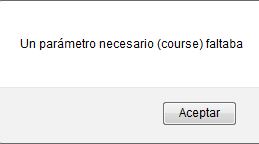
Si se hace arrastrando el archivo aparece el error:

  • Un parámetro necesario (course) faltaba


Y si se hace con la opción de 'Subir' archivo aparece el error:

  • uploaded file may exceed the post_max_size directive in php.ini


Envío la correspondiente consulta al servicio técnico y me contestan que efectivamente está limitado a esa cantidad (el apache utiliza un php.ini y no lo dejan modificar).

Increíble. Como voy a montar un Moodle y que mis alumnos no puedan subir archivos de más de 8MB.

¿ Por qué la informática es tan complicada ? Siempre que quieres hacer algo hay que hacer 4 cosas antes....


 BUSCANDO LA SOLUCIÓN:


Sin rendirme busco en Internet si hay alguna solución. Viendo la información del phpinfo, efectivamente veo, como bien comentan en otros foros que hay que modificar los parámetros (en el ejemplo está puesto 50MB):


  • upload_max_filesize = 50M;
  • post_max_size = 50M;
También aconsejan aumentar el tiempo de ejecución de los scripts, al final creo un php.ini con los siguientes datos:

upload_max_filesize = 50M;
post_max_size = 50M;
max_execution_time = 1000
max_input_time = 1000
mysql.default_socket = "/kunden/tmp/mysql5.sock"

Ahora la gran pregunta, ¿ donde poner el php.ini ?

Empiezas a buscar por Internet y ves diferentes soluciones. La primera es colocarlo en MOODLE/admin/php.ini siendo MOODLE la raíz del sitio web donde se encuentra el Moodle.

Se me saltan las lágrimas...En el phpinfo aparecen los datos correctos y en la configuración del Moodle ya me deja escoger 50MB de tamaño de subida.

Hago la prueba y ..... mi gozo en un pozo. El mismo error.


Seguimos buscando por Internet, y encuentro en este hilo  una información interesante, de que es necesario copiar el php.ini en diferentes carpetas, concretamente en estas:

\home\username\public_html\
\home\username\public_html\moodle\ {"moodle" is the Moodle install folder}
\home\username\moodledata {"moodledata" is the data folder}
\home\username\public_html\moodle\admin
\home\username\public_html\moodle\course
\home\username\public_html\moodle\files

Allá voy a copiar....pero nada de nada.

Sin creérmelo y ya pensando en cambiar de alojamiento (menos mal que dispones de 30 días de prueba) me decido a llamar al servicio técnico. Me informan (muy amables, la verdad) que la única forma es lo que estoy haciendo pero que tengo que encontrar la carpeta donde se encuentra el complemento o lo que sea que utilice el Moodle para subir los archivos....

A buscar en Internet que complemento es, como se llama y donde se aloja....Buscando y buscando encuentro que dicho complemento se llama FilePicker pero no encuentro donde se guarda en el Moodle.

Así que me conecto por ssh y busco la cadena picker en el Moodle, encontrando dos sitios:

MOODLE/repository
MOODLE/lib/form

Al final  por tanto tengo copiado el php.ini en los siguintes directorios:

/home/username/public_html/
/home/username/public_html/moodle/

/home/username/moodledata
/home/username/public_html/moodle/admin
/home/username/public_html/moodle/course
/home/username/public_html/moodle/files
/home/username/public_html/moodle/repository
/home/username/public_html/moodle/lib/form

Actualización 11/12/2015: Al poner en marcha el Moodle pasaba que a los alumnos, seguía poniendo 8MB como tamaño máximo de los archivos. Mirando las propiedades del control que utiliza Moodle para subir los archivos, aparece esta línea: http://moodle.cifprodolfoucha.es/mod/assign/view.php. Probé a copiar el php.ini al directorio donde se encuentra la página y ahora ya funciona también para los alumnos.
Copiamos el archivo php.ini al directorio:
/home/username/public_html/moodle/mod/assign/


Y EUREKA, YA FUNCIONA :)


Espero que esto le sirva de ayuda a otros internautas....